Differenze tra le versioni di "Stampa Nota Posizione Prenotazione (New)"
Jump to navigation
Jump to search
imported>Fabio.tacconella |
imported>Pierluigi.tenerelli |
||
| (5 versioni intermedie di 3 utenti non mostrate) | |||
| Riga 1: | Riga 1: | ||
{{MenuTributi}} | {{MenuTributi}} | ||
La '''Stampa registro commissioni''' permette di stampare la nota posizione relativa alle commissioni presenti in banca dati, suddivise per data inizio dell'affissione. Tale stampa può essere filtrata per ''Anno affissione'', ''Mese affissione'' o intervallo di giorni, sempre sulla base della data inizio dell'affissione. Una volta inseriti i dati relativi all'estrazione che si intende effettuare, si potrà procedere con la stampa utilizzando l'apposito pulsante posto in basso a destra nella maschera.<br><br> | |||
[[File:Stampa elenco nota posizione.PNG|800px|center|Stampa Nota Posizione Prenotazione]] | |||
Versione attuale delle 15:34, 21 apr 2021
| IMU | TARI | TASI | OSAP | ICP | DPA | ANM | SDI | SCI | IDS | ISCOP | PAG |
|---|
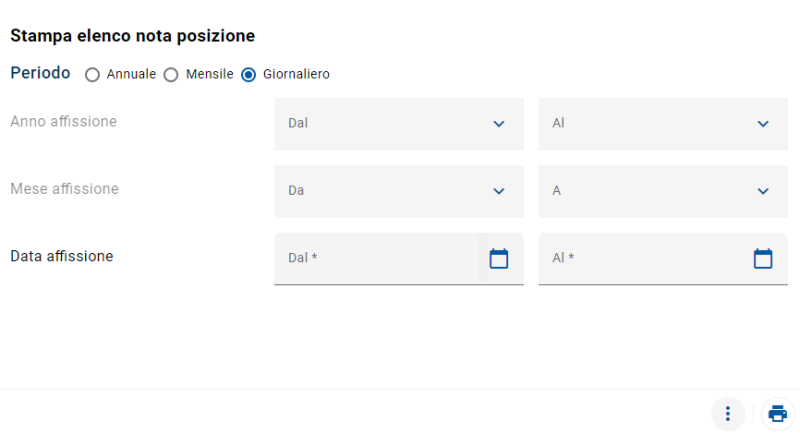
La Stampa registro commissioni permette di stampare la nota posizione relativa alle commissioni presenti in banca dati, suddivise per data inizio dell'affissione. Tale stampa può essere filtrata per Anno affissione, Mese affissione o intervallo di giorni, sempre sulla base della data inizio dell'affissione. Una volta inseriti i dati relativi all'estrazione che si intende effettuare, si potrà procedere con la stampa utilizzando l'apposito pulsante posto in basso a destra nella maschera.
